中国门球网

 找回密码
 注册会员

扫一扫,访问微社区

QQ登录

只需一步,快速开始

版主专区

社区广播台

楼主: 上善若水

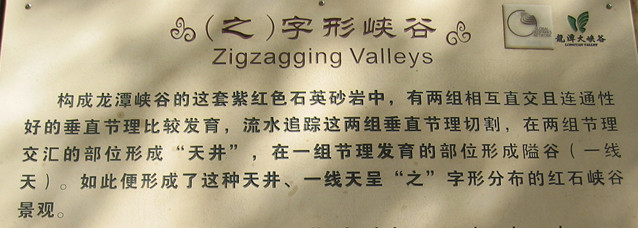
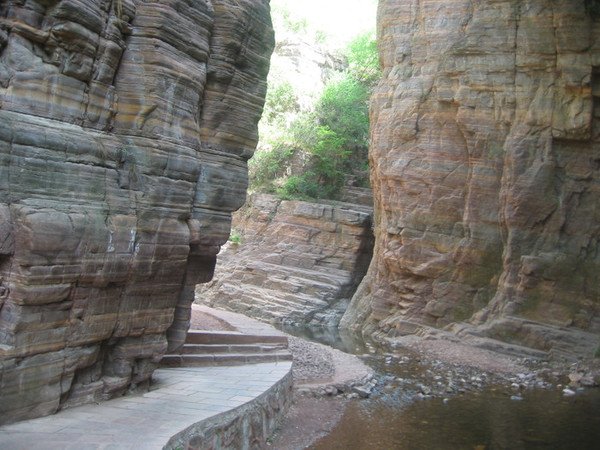
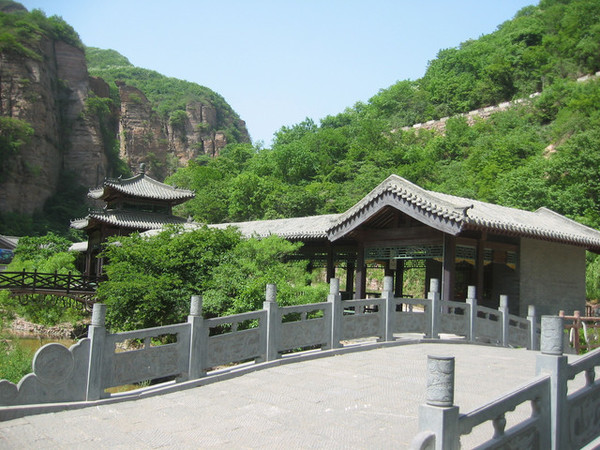
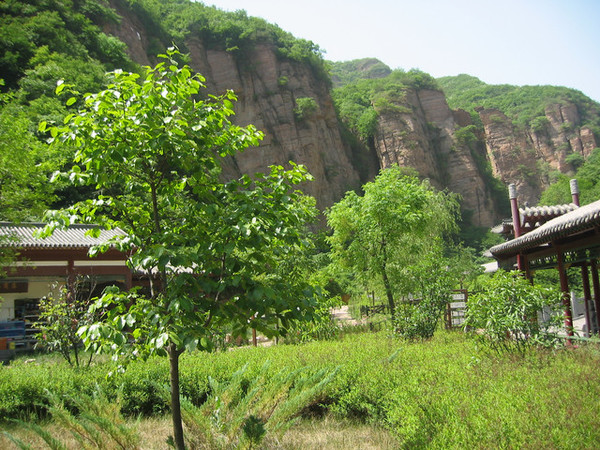
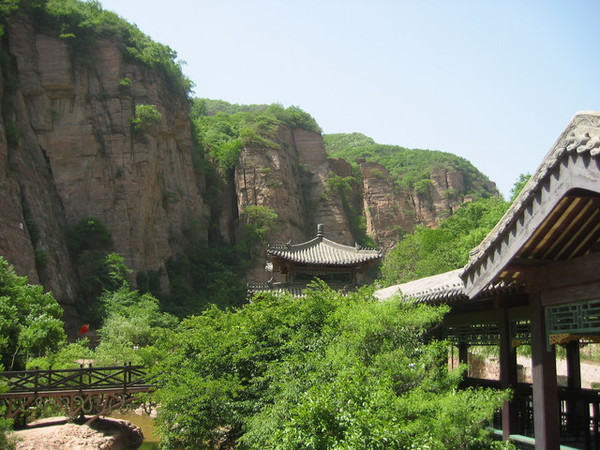
龙潭大峡谷

  [复制链接]
 楼主| 发表于 2013-6-16 10:37:13 | 显示全部楼层
上善若水 发表于 2013-6-15 20:52
天碑

IMG_0293.jpg

IMG_0358.jpg
回复

使用道具 举报

 楼主| 发表于 2013-6-16 10:39:11 | 显示全部楼层
上善若水 发表于 2013-6-16 10:37

IMG_0332.jpg


IMG_0333.jpg
回复

使用道具 举报

 楼主| 发表于 2013-6-16 11:05:04 | 显示全部楼层
上善若水 发表于 2013-6-16 10:39

IMG_0304.jpg


IMG_0310.jpg
回复

使用道具 举报

 楼主| 发表于 2013-6-16 11:10:41 | 显示全部楼层
上善若水 发表于 2013-6-16 11:05

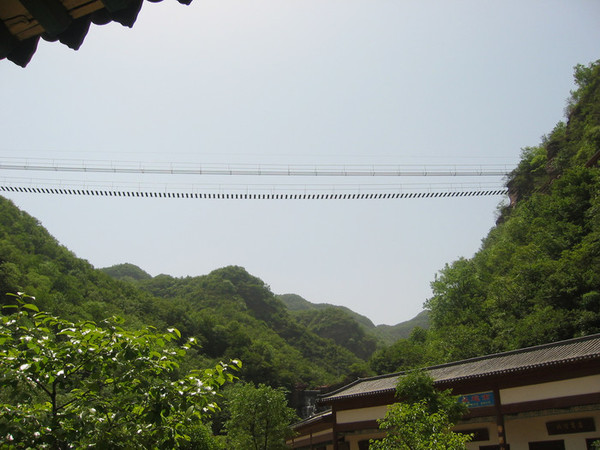
飞天铁索渡
考验你胆量

IMG_0370.jpg
回复

使用道具 举报

 楼主| 发表于 2013-6-16 11:12:37 | 显示全部楼层
上善若水 发表于 2013-6-16 11:10
飞天铁索渡
考验你胆量

IMG_0357.jpg
回复

使用道具 举报

 楼主| 发表于 2013-6-16 11:14:07 | 显示全部楼层
上善若水 发表于 2013-6-16 11:12

IMG_0371.jpg


IMG_0368.jpg
回复

使用道具 举报

 楼主| 发表于 2013-6-16 11:15:12 | 显示全部楼层
上善若水 发表于 2013-6-16 11:14

IMG_0369.jpg


IMG_0372.jpg
回复

使用道具 举报

 楼主| 发表于 2013-6-16 11:18:42 | 显示全部楼层
上善若水 发表于 2013-6-16 11:15

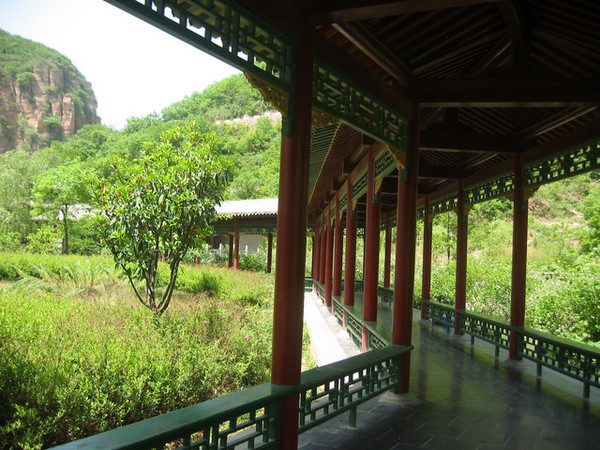
通过走廊直达景区电车快速下山返回。
回复

使用道具 举报

发表于 2013-6-16 19:26:26 | 显示全部楼层
图片又多又清晰,让我们分享了奇特的《龙潭大峡谷》,谢谢!{:soso_e179:}
回复

使用道具 举报

 楼主| 发表于 2013-6-17 18:40:55 | 显示全部楼层
我的快乐 发表于 2013-6-16 19:26
图片又多又清晰,让我们分享了奇特的《龙潭大峡谷》,谢谢!

欢迎我的快乐老师光临!
561_1294406871P5dd.gif
回复

使用道具 举报

 楼主| 发表于 2013-6-22 19:00:33 | 显示全部楼层
    现将门球战术图绘制办法介绍于下 ,望有兴趣的网友参考。

无论是介绍门球比赛的优秀战例,或者是进行战术研究,都需要绘制门球战术图。本文详细介绍用WORD绘制门球战术图的方法。
第一节
制作绘图素材

  绘制门球战术图的素材包括门球体、门球杆和门球场地。
  一、制作门球体
  门球体包括“未进场球”10个,“过一门球”10个,“过二门球”10个,“过三门球”10个,“撞柱球”10个,共50个。
  1、打开WORD
  依次点击开始\所有程序\Office\Word。如图1。


        图1
  此时系统自动创建一个文件名为“文档1”WORD文档。
  2、显示绘图工具栏
  点击“视图”按钮,在出现的菜单中依次点击工具栏\绘图。如图2。


    图2
  此时在页面底部会显示绘图工具栏。如图3。


         图3
  3、绘制新图形
  点击“插入”按钮,在出现的菜单中依次点击图片\绘制新图形。如图4。


    图4
  此时在页面里会出现绘图区。如图5。


         图5
  4、显示网格线
  为了方便绘图时对齐图形,可以显示(或隐藏)网格线。
  点击绘图工具栏上的“绘图”按钮,在出现的菜单中点击“绘图网格”,出现“绘图网格”对话框。勾选“在屏幕上显示网格线”,其他设置如图6所示。


        图6
  点击“确定”,绘图区将显示绘图网格线。如图7。


          图7
  5、绘制“未进场球”
  ①、单击绘图工具栏上的“椭圆”图标,可以绘制椭圆或正圆。绘制正圆的方法是:按住键盘上Shift键的同时,在绘图区拖动鼠标,就可以绘制出一个正圆。
回复

使用道具 举报

 楼主| 发表于 2013-6-22 19:40:22 | 显示全部楼层
上善若水 发表于 2013-6-22 19:00

    点击图形,在图形周围会出现尺寸控点。拖动尺寸控点,直至得到所需的形状和大小。当鼠标放在图形周围的四个角上的小圆圈上时,鼠标指针变成双向斜箭头,这时拖动鼠标,可以等比例地改变图形的大小;拖动上下左右各中间的小圆圈可以改变形状的竖直或水平方向尺寸。若要使图形的中心保持在相同的位置,请在拖动鼠标的同时按住键盘上的 Ctrl键。
  当鼠标放在上面绿色圆圈上时,指针变成带箭头的圆弧,拖动鼠标,可以对图形进行旋转。
  当鼠标放在图形上时,指针变成十字双向箭头,拖动鼠标可以改变图形的位置。
  绘制一个正圆,调整其大小,并将其移动到绘图区的左上角。如图8。


         图8
  ②、复制10 个正圆
  鼠标放在图形外面单击,图形周围的控点会消失。
  复制图形的方法是:按住键盘上的CTRL健,鼠标放在图形上,拖动鼠标,就可以复制图形。
  依次复制10个正圆。如图9。


         图9
  ③、绘制红色球
  选择第一个图形。
  首先点击“线条颜色”右边的小箭头,在出现的“颜色图表”中选择“灰度25%”,点击鼠标,圆环的边线会变成灰色。然后点击“填充颜色”右边的小箭头按钮,在出现的“颜色图表”中选择“灰度25%”,点击鼠标,圆被填充为灰色。
  按上述方法,填充5个圆,称为“红球”。如图10。


          图10
  ④、给球体添加球号
  选择第一个球。点击“插入艺术字”图标,出现“艺术字库”对话框。“艺术字样式”选择第一行第6列的样式,点击“确定”。如图11。


       图11
  在“编辑艺术字文字”对话框中,选择“字体”和“字号”,“文字”框里输入球号“1”。如图12。输入数字10时,字号应当减小一档。


         图12
  点击“确定”,绘图区内出现一个横卧的“1”字,并出现浮动的“艺术字”工具栏。如图13。


  图13
  点击“艺术字竖排文字”图标,横卧的“1”字变为正立。
  为了使文字能够准确地放在球体中央,需要重新设置网格线。如图14。

回复

使用道具 举报

 楼主| 发表于 2013-6-22 23:06:45 | 显示全部楼层
 图14
  将文字拖动到球体中,并用键盘上的方向键调整文字位置,使其处在球体正中央。如图15。


         图15
  ⑤、组合图形
  多个图形经过组合,可以变成一个新的图形。
  选择要组合的对象。方法是单击“绘图工具栏”上“绘图”旁边的白色“选择对象”箭头,然后按住鼠标左键,在图形对象外拖一个方框即选择了对象。如图16。

         图16
  右键点击选择的对象,在出现的菜单中选择“组合”。如图17。


     图17
  也可以在“绘图”工具栏上,依次点击“绘图”\“组合”,完成“组合图形”操作。
  分别对10个球体和球号进行组合。
  至此,10个“未进场球”绘制完毕。
  二、绘制“过一门球”
  “过一门球”,就是在“未进场球”的球体上方添加字符I
,并组合成为一个图形。
  1、一次框选10个“未进场球”,按住Ctrl键,用鼠标向下拖动,复制出10个“未进场球”。
  2、点击“插入艺术字”图标,“艺术字样式”选择如图11。
  3、“编辑艺术字文字”对话框中,“字体”选择宋体,“字号”选择8,在文字区输入I。
  输入“I”的方法是:在输入法工具条上打开软键盘,选择“数字序号”软键盘,点击鼠标,输入相应的数字序号,点击“确定”。
  4、将“I”依次复制到各球体的上面,并调整好位置。如图18。


  图18
  三、用相同方法绘制出“过二门球”、“过三门球”、“撞柱球”。
  四、绘制“门球杆”
  点击“直线”图标,可以绘制直线。绘制球槌的“线型”选择3磅,绘制球杆的“线型”选择2.25磅。
  制作好的全部门球体如图19。


         图19
  五、绘制“门球场地”
  1、打开WORD,新建“门球场地”文档。
  2、点击插入\图片\绘制新图形,页面上出现画布绘图区。
  3、拖动画布边界的控点,调整画布高度,使画布的宽高比为4:3。
  4、绘制限制线
  点击绘图工具栏“矩形”图标,在绘图区画出一个矩形,调整各边界,使其到画布边界等距离,线型宽度选1磅。
  5、绘制比赛线
  在限制线内画一个矩形,调整其大小和各边界位置。线型宽度选3磅,线条颜色选“灰度25%”。
  6、绘制中心柱
  点击“椭圆”图标,画一个正圆,调整大小,用黑色填充图形。将图形置于画布中央。

回复

使用道具 举报

 楼主| 发表于 2013-6-23 20:07:19 | 显示全部楼层
7、绘制球门框
  ①、点击“直线”图标,画一条横线,表示球门框宽度,线型宽度选2.25磅。
  ②、画一条竖线,线型宽度选2.25磅。并复制一条竖线,表示球门框高度。
  ③、把三条线“组合”成球门框,并复制两个球门框。
  ④、点击绘图\旋转或翻转,将两个球门框分别左、右旋转90度成二门、三门的样式。
  ⑤、将三个球门框分别放到合适位置。
  ⑥、框选所有对象,进行“组合”操作。
  制作好的门球场地如图20。


       图20
  六、保存绘图素材
  绘制好的门球素材应该保存在专门文件夹里,以便以后绘制战术图时调用。
  1、打开“我的文档”,新建“门球素材库”文件夹。
  2、将绘制的所有门球素材文件存放在“门球素材库”文件夹里。
  用WORD绘制的各种图形,其大小可能并不适合所有情况下的绘图需要。本文中讲述绘制的图形就比较大,这是因为WORD中字体设置的最小值是8,如果将门球球体画得过小,那么当表示得分的数字Ⅰ、Ⅱ、Ⅲ、Ⅴ和球体组合后,图形比例就会显得不够协调。解决的办法是利用操作系统自带的“画图”工具,对已经绘制好的各图形进行缩小操作(顺便指出,不能直接用WORD中的缩小图片的方法进行压缩,因为这里的压缩方法没有定量操作,不能保证所有图形压缩后的大小的一致性)。
  3、利用“画图”工具压缩和保存图片
  ①、打开“画图”工具
  依次点击开始\所有程序\附件\画图,打开“画图工具”。
  ②、点击图像\属性,打开“属性”对话框,对“图像属性”进行设置。如图21。


        图21
  ③、在上面绘制门球体的WORD文档中,用鼠标右键点击第一个图形,然后点击复制,第一个图形就被复制到系统剪贴板中。
  ④、切换到“画图”窗口,点击编辑\粘贴,或者直接点击Ctrl V组合键(即按住Ctrl的同时,点击V键),第一个图形就被复制到“画图”绘图区里面。如图22。


      图22
  在空白区点击鼠标确认。
  ⑤、压缩图形
  点击图像\拉伸与扭曲,在“拉伸与扭曲”对话框中进行设置,选择合适的百分比(这里要注意的是“水平”和“垂直”的百分比的设置必须相同,否则图形会出现变形)。如图23。


      图23
  点击“确定”后,图形就被压缩。
  ⑥、保存门球体图像
  依次单击文件\另存为,打开“保存为”对话框。对保存位置、文件名、文件类型进行设置,保存到“门球素材库”文件夹里。点击“保存”,保存图像。如图24。
回复

使用道具 举报

 楼主| 发表于 2013-6-23 20:19:47 | 显示全部楼层
上善若水 发表于 2013-6-22 19:40
    点击图形,在图形周围会出现尺寸控点。拖动尺寸控点,直至得到所需的形状和大小。当鼠标放在图形周围 ...

      无论是介绍门球比赛的优秀战例,或者是进行战术研究,都需要绘制门球战术图。本文详细介绍用WORD绘制门球战术图的方法。
第一节
制作绘图素材

  绘制门球战术图的素材包括门球体、门球杆和门球场地。
  一、制作门球体
  门球体包括“未进场球”10个,“过一门球”10个,“过二门球”10个,“过三门球”10个,“撞柱球”10个,共50个。
  1、打开WORD
  依次点击开始\所有程序\Office\Word。如图1。


        图1
  此时系统自动创建一个文件名为“文档1”WORD文档。
  2、显示绘图工具栏
  点击“视图”按钮,在出现的菜单中依次点击工具栏\绘图。如图2。


    图2
  此时在页面底部会显示绘图工具栏。如图3。


         图3
  3、绘制新图形
  点击“插入”按钮,在出现的菜单中依次点击图片\绘制新图形。如图4。


    图4
  此时在页面里会出现绘图区。如图5。


         图5
  4、显示网格线
  为了方便绘图时对齐图形,可以显示(或隐藏)网格线。
  点击绘图工具栏上的“绘图”按钮,在出现的菜单中点击“绘图网格”,出现“绘图网格”对话框。勾选“在屏幕上显示网格线”,其他设置如图6所示。


        图6
  点击“确定”,绘图区将显示绘图网格线。如图7。


          图7
  5、绘制“未进场球”
  ①、单击绘图工具栏上的“椭圆”图标,可以绘制椭圆或正圆。绘制正圆的方法是:按住键盘上Shift键的同时,在绘图区拖动鼠标,就可以绘制出一个正圆。

回复

使用道具 举报

发表回复

您需要登录后才可以回帖 登录 | 注册会员

本版积分规则

快速回复 返回顶部 返回列表