日志
第二章:基础操作指南-门球动画软件使用手册
||
构建您的操作基石——启动软件、界面布局、管理文件
——编者
恭喜您完成了第一章的学习!现在您已经了解了门球动画软件的"是什么"和"为什么",本章我们将进入"怎么做"的实践领域。如果说第一章是软件的地图,那么本章就是您的操作指南针——它将引导您在实际操作中不迷失方向。
2.1 启动与界面
软件启动
1. 找到程序文件:在您的电脑中定位到`门球动画16a.exe`文件
2. 双击启动:用鼠标左键双击该文件图标
3. 等待加载:程序启动需要几秒钟时间,请耐心等待界面完全显示
4. 首次运行提示:如果系统弹出安全警告,请选择"允许"或"运行"
界面布局详解
程序成功启动后,您将看到一个完整的门球动画制作环境,界面主要分为五个区域:
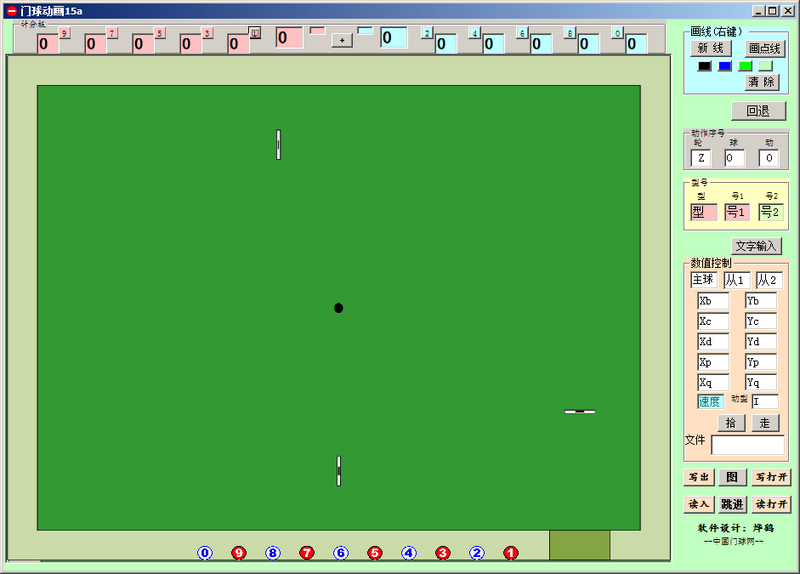
一、球场展示区(中央区域)
- 标准门球球场:按照国际门球比赛标准尺寸(20米×15米)按比例绘制的球场。
- 软件内坐标系:
· 原点 (0, 0):球场中心(即中柱位置)。
· X轴:水平方向,向右为正,范围从 -1000 到 +1000。
· Y轴:垂直方向,向上为正,范围从 -750 到 +750。
· 说明:本软件内建的坐标系与实际球场尺寸采用1:1的固定比例映射,即1个坐标单位代表实际球场上的1厘米。制作动画时,您只需直接输入与球场位置对应的坐标数值,无需进行任何单位换算。
· 所有标准标记:包含一门、二门、三门、中柱、开球区、限制线等。
- 10个门球:用不同颜色和编号清晰标识
- 红球:①、③、⑤、⑦、⑨(通常显示为红色或深色)
- 白球:②、④、⑥、⑧、⑩(通常显示为白色或浅色)
- 初始位置:所有球整齐排列在球场外等待区
二、计分板区域(位于界面顶部)
- 分数显示:10个球各自的得分情况(0-5分)
- 得分操作按钮:"加"和"减"按钮,用于手动调整分数
- 双杆记录:分别记录红方和白方的双杆次数
- 总分显示:实时计算并显示双方总比分
三、控制面板(操作按钮区)
这一区域包含所有核心功能按钮,按照功能分组排列:
文件操作组:
- `读打开`:打开已有的动画文件用于演示
- `写打开`:创建新的动画文件用于制作
- `读入`:逐步播放动画的下一步
- `写出`:记录当前操作到动画文件
播放控制组:
- `跳进`:快速跳转到下一个全局记录点
- `回退`:撤销上一步操作(仅制作时有效)
- `图`:预览插入图片
状态指示组:
- 显示当前操作状态
- 显示文件操作结果提示
四、参数输入区(命令设置区)
这是制作动画时的核心输入区域,分为多个输入框:
命令类型选择:
- `型`:输入命令类型代码(p、q、r)
- `号1`:主要参数(如裁判口令代码)
- `号2`:次要参数(如球号、文字内容)
球移动参数:
- `动型`:选择移动类型(N、I、J、S)
- `主球`:设置主要移动的球号
- `从球p`:设置第一个被撞击的球号
- `从球q`:设置第二个被撞击的球号
坐标输入框:
- 多个坐标输入框,根据动型不同显示不同数量
- 用于输入球移动的起点、转折点、终点坐标
- 红色背景框表示必填项,绿色背景框表示选填项
动作序号:
- `轮次`:当前轮次(A、B、C...)
- `球`:当前击球员球号
- `动`:击球员的第几次击球动作
五、信息提示区(底部状态栏)
- 显示鼠标当前位置的坐标
- 显示操作结果提示信息
- 显示当前文件状态
界面操作基础
1. 鼠标操作:
- 左键拖动:移动球的位置
- 右键点击:快速选择球号
2. 键盘快捷键:
- Shift+右键:选择第一个被撞球
- Ctrl+右键:选择第二个被撞球
- 回车键:在某些输入框后可代替点击按钮
2.2 文件管理
推荐目录结构
为了保证文件的有序管理,建议您建立以下目录结构:
门球动画16a.exe 主程序文件(不要移动此文件位置)
├── a/ 示例文件目录(程序自带,不要删除)
│ ├── li6.txt 功能演示示例
│ ├── nd16.txt 2016年读者杯女单决赛
│ ├── g-ys.txt 球王争霸赛上半场
│ ├── g-yx.txt 球王争霸赛下半场
│ └── qd1.txt 请你指挥答题示例
│
└── b/ 用户工作目录(建议新建,存放自己的作品)
├── 练习1.txt
├── 比赛记录1.txt
├── 战术分析1.txt
└── 教学案例1.txt
目录说明:
- a目录:程序自带,包含多个经典比赛和教学案例,是学习软件使用的绝佳材料
- b目录:需要用户自己创建,用于存放个人制作的动画文件,便于管理和备份
创建b目录步骤:
1. 找到`门球动画16a.exe`所在的文件夹
2. 在空白处右键点击,选择"新建" → "文件夹"
3. 将新文件夹命名为`b`
4. 以后所有自己制作的动画文件都保存在这个b文件夹内
文件路径格式详解
在软件的"文件"输入框中,需要正确填写文件路径。以下是各种情况的正确格式:
1. 同级目录(程序所在文件夹)
- 格式:`文件名`
- 示例:`我的比赛`
- 说明:程序会在当前文件夹寻找`我的比赛.txt`
- 注意:不推荐使用此方式,容易造成文件混乱
2. 子目录(推荐方式)
- 格式:`文件夹名\文件名`
- 示例1:`b\练习赛.txt` → 打开b文件夹下的`练习赛.txt`
- 示例2:`a\nd16.txt` → 打开a文件夹下的示例文件`nd16.txt`
- 说明:使用反斜杠(\)分隔文件夹和文件名
- 优点:文件组织有序,便于管理
3. 上级目录(程序所在文件夹的上级)
- 格式:`..\文件名`
- 示例:`..\门球动画\比赛1`
- 说明:`..`表示上一级目录
- 应用场景:当动画文件存放在专门的目录中时使用
4. 绝对路径(完整路径)
- 格式:`盘符:\文件夹\子文件夹\文件名`
- 示例1:`D:\门球资料\动画\决赛记录`
- 示例2:`C:\Users\张三\Documents\门球\训练动画`
- 说明:从盘符开始的完整路径
- 优点:绝对准确,不会找错文件
- 缺点:路径较长,如果移动文件位置会失效
5. 快捷方式:拖拽文件(最方便的方法)
操作步骤:
1. 打开Windows资源管理器,找到您的动画文件(如`b\我的比赛.txt`)
2. 用鼠标左键按住该文件不放
3. 拖动到门球动画软件的窗口上
4. 将文件拖放到软件的"文件"输入框中
5. 松开鼠标左键
系统反应:
- 软件会自动将文件的完整路径填入输入框
- 如果文件在b目录下,可能显示为`D:\门球\门球动画16a\b\我的比赛`
- 您无需手动输入任何路径信息
拖拽技巧:
- 可以同时打开软件窗口和文件夹窗口,并排显示便于拖拽
- 如果软件窗口被最小化,可以将文件拖到任务栏的软件图标上,等待窗口弹出后再拖入
- 支持拖拽多个文件,但只会使用最后一个文件的路径
文件命名规范建议
为了长期管理和查找方便,建议采用以下命名规则:
1. 基本格式:`主题_日期_版本.txt`
2. 示例:
- `读者杯决赛_20231115_v1.txt`
- `战术教学_闪带技巧_20231201.txt`
- `俱乐部赛_红队vs白队_20231020.txt`
3. 命名要素:
- 主题:简要说明内容
- 日期:制作或比赛日期(年月日)
- 版本:v1、v2等,便于区分修改版本
- 避免使用特殊字符:`/ \ : * ? " < > |`
文件操作流程示例
场景:您要制作一个新的动画,保存到b目录下
步骤:
1. 启动门球动画软件
2. 在"文件"输入框中输入:`b\我的新动画`
(注意:不需要输入`.txt`扩展名,程序会自动添加)
3. 点击`写打开`按钮
4. 系统提示"文件打开成功"
5. 开始制作动画
6. 制作过程中随时点击`写出`保存
7. 制作完成后关闭软件
验证文件:
1. 打开资源管理器,找到程序所在文件夹
2. 进入b子文件夹
3. 应该能看到`我的新动画.txt`文件
4. 文件大小会随着制作内容增加而增大
通过掌握这些基础操作,您已经能够熟练地启动软件、理解界面布局、管理动画文件,为后续的动画制作打下坚实基础。请务必熟记:1) 正确的程序名;2) 读打开/写打开的核心区别;3) 文件路径的写法。这是后续所有动画制作的地基。建议初学者先花一些时间,使用 a\li6.txt 或 a\nd16.txt 反复练习“读打开”和“读入”,亲身体验软件的工作方式。


