|
|
本帖最后由 夏云保 于 2026-8-3 03:44 编辑
论坛发帖小技巧|那个“链条+绿色加号”图标,到底怎么用?

平时在论坛回帖、评论或者编辑内容时,你是否注意过工具栏里那个“两个链环 + 绿色加号”的图标?很多小伙伴对它既熟悉又陌生,今天就来一次性搞懂它的名称和用法!
它叫什么?
这个按钮的官方名称通常叫:
- 插入链接
- 添加超链接
- 英文界面对应的是 Insert link / Add link
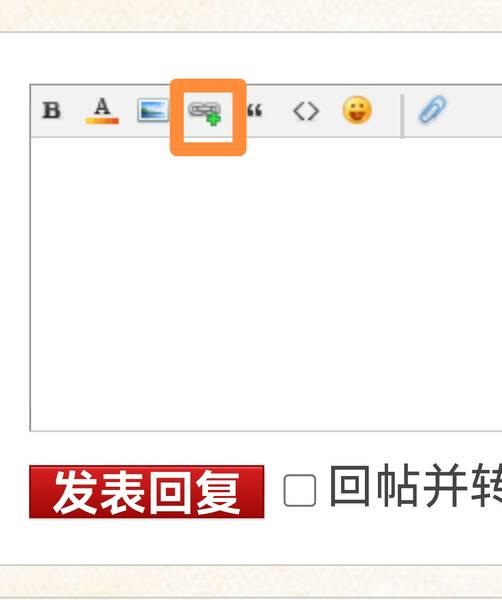
图标设计很直观:灰色的“链条”象征“链接、关联”,右下角的“绿色+”则代表“新增、添加”。一眼看过去就知道它是用来“加链接”的。
✨ 它有什么用?
它的核心作用只有一个:给文字“安上”一个可跳转的网址。
简单来说,就是把普通文字变成可点击的超链接。比如,你不想在帖子里堆砌一长串乱码般的 URL,而是希望显示“点击查看详情”这几个字,别人一点就能跳转到
"https://example.com"。这样既美观,又方便大家直接访问你分享的网页、文章或视频。
📝 具体怎么操作?
以常见的论坛回帖编辑器为例,只需简单几步:
第一步:输入文字。在编辑区先打出你想展示的字,比如“查看更多资料”。
第二步:选中文字。用鼠标拖选高亮这段内容。
第三步:点击图标。点一下这个“链条+”按钮。
第四步:填入网址。在弹出的输入框里粘贴目标链接,例如
"https://www.example.com"。
第五步:确认插入。点击确定或确认按钮。
第六步:发布。最后点“发表回复”,链接就生效了。
💡 小提示:如果你没有提前选中文字,有些编辑器会弹出两个输入框,分别让你填“链接地址”和“显示文字”,效果是一样的。
🔔 容易混淆的图标
工具栏里往往还有个蓝色回形针图标,别搞混了:
- 链环/链条+图标:专门用于插入网页链接、超链接,点击后跳转到网址。
- 回形针图标:通常用于上传附件、添加本地文件,比如图片、文档等。
两者功能完全不同,下次使用时注意区分哦。
写在最后
下次回帖想分享干货链接时,别再直接贴一长串地址了,试试这个“链条+”按钮,让你的排版更专业、阅读体验更清爽!
觉得有用?转发给身边还不会用的朋友吧~ |
|


 IP卡
IP卡 狗仔卡
狗仔卡 发表于
发表于 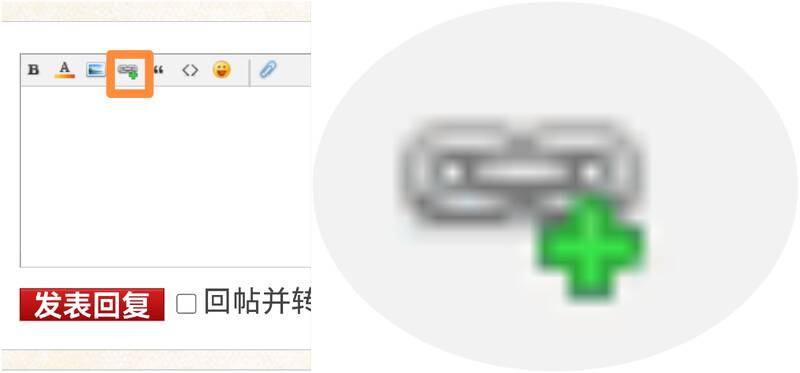
 提升卡
提升卡 置顶卡
置顶卡 沉默卡
沉默卡 喧嚣卡
喧嚣卡 变色卡
变色卡 千斤顶
千斤顶 显身卡
显身卡 楼主
楼主